
Generar el Archivo de Previred
AyudaParaContadores.com permite generar el archivo plano para declarar las cotizaciones previsionales en Previred. El archivo se construye con la información del Libro de Remuneraciones del período y se genera en el formato de 105 campos utilizado por Previred.
Antes de descargarlo, puedes revisar los datos de los trabajadores, sus contratos, los totales calculados y la información de planillas consultadas en Previred.
Requisitos previos
Antes de generar el archivo, construye el Libro de Remuneraciones del período y verifica que incluya a todos los trabajadores que se declararán.
Si el libro aún no se ha generado, el sistema mostrará un mensaje indicando que debes hacerlo primero. Ingresa al Libro de Remuneraciones y ejecuta el proceso de cálculo. Si modificas información que afecte las remuneraciones, vuelve a construir el libro antes de generar el archivo.

Ruta de acceso
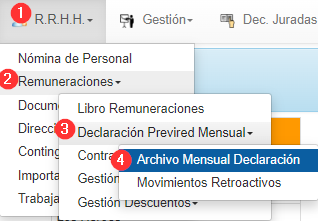
Para revisar la información y generar el archivo, ingresa a:
R.R.H.H. → Remuneraciones → Archivos Previred → Archivo Mensual Declaración
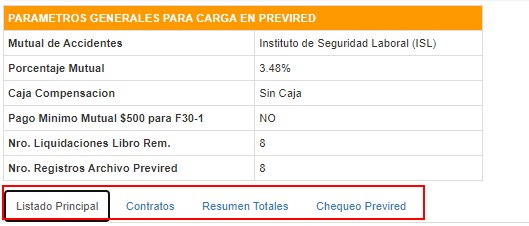
Parámetros generales
En la parte superior de la pantalla se muestran los parámetros utilizados para preparar la declaración:
- Mutual de Accidentes: organismo administrador asociado a la empresa.
- Porcentaje Mutual: tasa registrada para la mutualidad.
- Caja de Compensación: caja asociada a la empresa, si corresponde.
- Pago Mínimo Mutual $500 para F30-1: indica si está habilitado ese ajuste.
- Nro. Liquidaciones Libro Rem.: cantidad de liquidaciones incluidas en el Libro de Remuneraciones.
- Nro. Registros Archivo Previred: cantidad de registros que se incluirán en el archivo.
Revisa que la mutualidad, el porcentaje y la caja coincidan con los datos de la empresa en Previred. Si modificas estos parámetros, vuelve a construir la nómina para que la información se refleje en sus registros.

Pestañas de información
La pantalla cuenta con cuatro pestañas para revisar los datos de la declaración.
- Listado Principal
- Contratos
- Resumen Totales
- Chequeo Previred
-
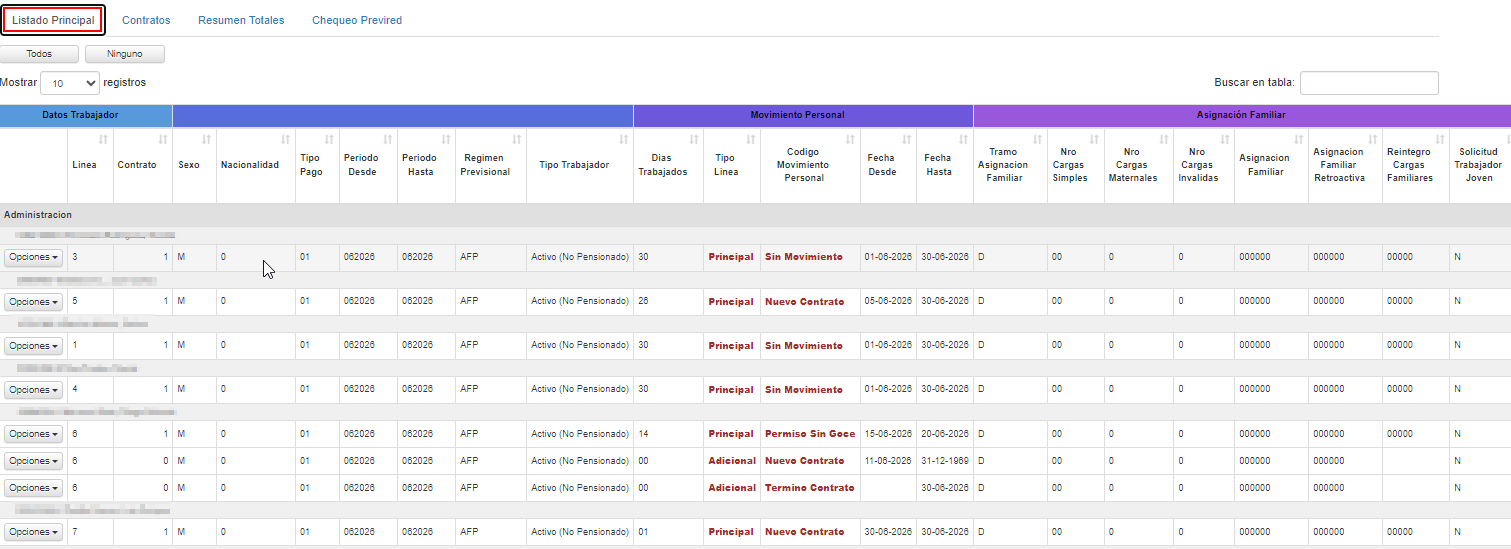
Listado Principal
Muestra los datos de los trabajadores que se utilizarán para construir el archivo de Previred. La información incluye, entre otros antecedentes, datos del trabajador, tipo de contrato y de pago, período, régimen previsional, días trabajados, movimientos de personal y cargas familiares.
En esta pestaña puedes revisar los registros y seleccionar trabajadores cuando necesites generar un archivo parcial.
-
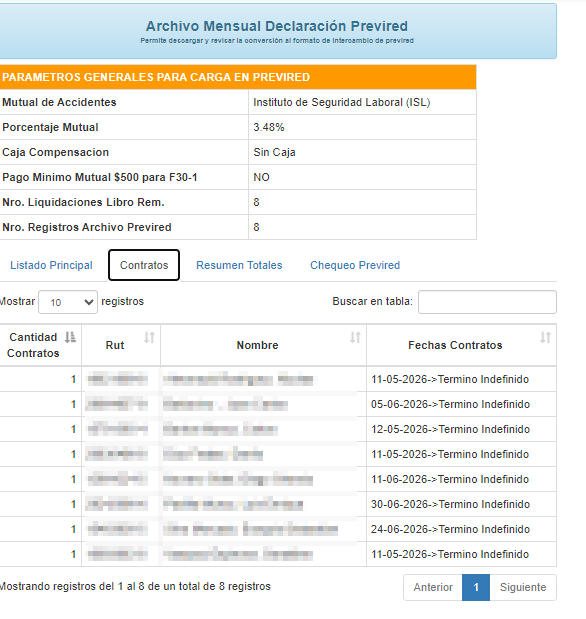
Contratos
Muestra los contratos vigentes durante el período, agrupados por trabajador. La tabla indica la cantidad de contratos, el RUT, el nombre y las fechas de cada contrato.
Un trabajador puede tener dos o más contratos en un mismo período, por ejemplo, si tiene contratos por obra. Revisa esta pestaña para confirmar que el conteo y las fechas de los contratos sean correctos.
-
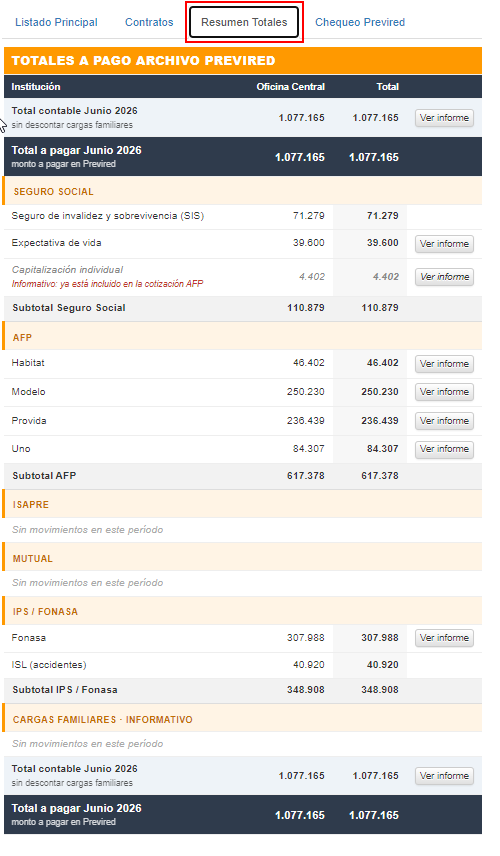
Resumen Totales
Presenta un resumen de los montos calculados a partir de los registros del Listado Principal. Los totales se organizan por institución y pueden incluir conceptos de seguridad social, AFP, mutualidad, IPS/Fonasa y otros, según corresponda al período y a los trabajadores.
Cuando esté disponible el botón Ver informe, puedes seleccionarlo para consultar el detalle asociado al concepto.
-
Chequeo Previred
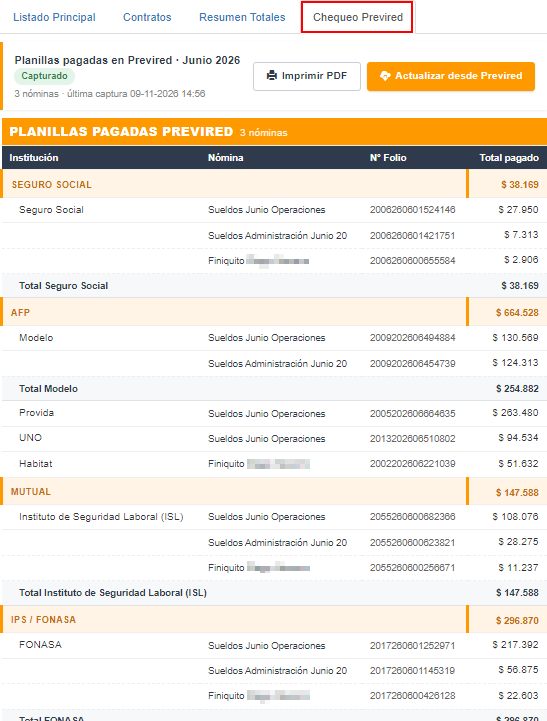
Permite consultar las planillas pagadas en Previred para el período. Selecciona Actualizar desde Previred para consultar la información. Mientras se procesa, la pantalla puede mostrar el estado En proceso. Cuando termine, aparecerá el estado Capturado y el detalle disponible.
La tabla muestra información como la institución, el nombre de la nómina, el número de folio y el total pagado. Esta pestaña también cuenta con la opción Imprimir PDF para obtener un comprobante de la información consultada.
Adicionales:
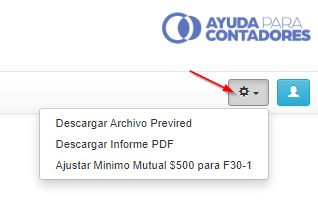
- Descargar Archivo Previred: Se abrirá una ventana para indicar qué registros deseas incluir en el archivo:
- Todos los registros del mes/año: incluye a todos los trabajadores del período.
- Solo los trabajadores seleccionados: incluye únicamente a los trabajadores que marcaste previamente en el listado.
- Centros de costo seleccionados: incluye a los trabajadores asociados a los centros de costo seleccionados. Se incorporarán los centros marcados con “Sí”. Si eliges más de un centro, el sistema reunirá a los trabajadores asociados a ellos.
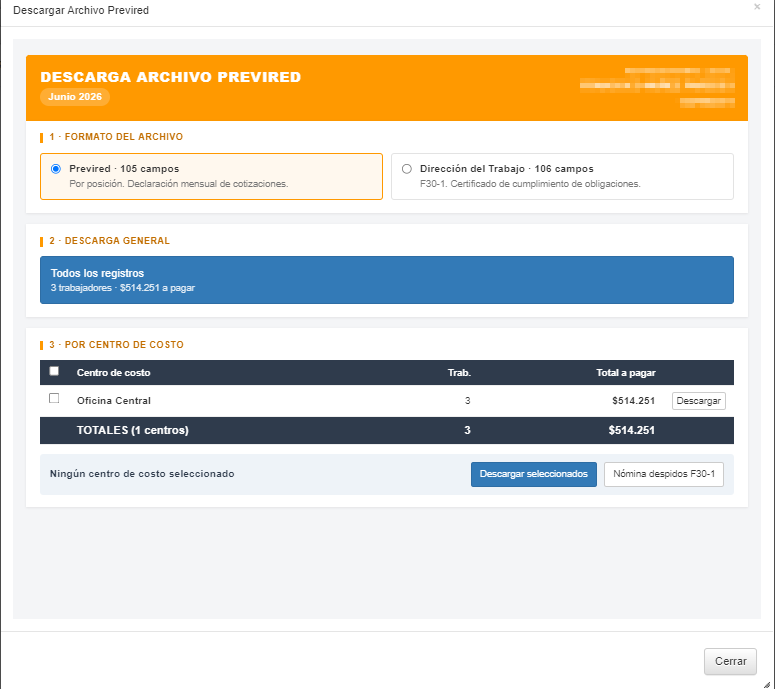
Elige la opción que corresponda y confirma la descarga. Luego podrás cargar el archivo generado en Previred.
Descargar el informe PDF de totales
En el menú Adicionales, selecciona Descargar Informe PDF. El sistema genera el informe Resumen General Previred, que presenta en PDF los totales de la pestaña Resumen Totales, organizados por institución, oficina central y total.
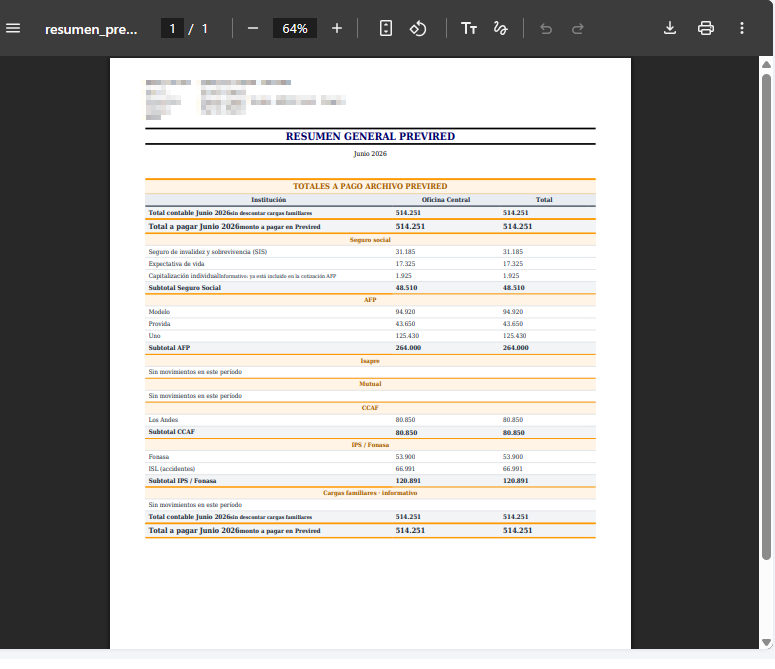
Este informe sirve para revisar o guardar el resumen de los montos. No es el archivo plano que se carga en Previred.
Ajustar el mínimo mutual para F30-1
El menú Adicionales también incluye la opción Ajustar Mínimo Mutual $500 para F30-1, que permite aplicar ese ajuste para el formulario F30-1.
Nota sobre la tasa de mutualidad
Si Previred muestra una tasa de 0%, verifica con el organismo administrador qué tasa corresponde a la empresa antes de modificarla. La cotización básica general del seguro de accidentes del trabajo es de 0,90%; puede existir además una cotización adicional diferenciada según la actividad y otros antecedentes de la empresa.
La tasa aplicable puede variar. Por eso, no asumas que siempre corresponde ajustarla a 0,93%. Si confirmas que el valor está incorrecto, corrígelo en Previred y actualiza los parámetros correspondientes en el sistema.