Consultar y descargar el Libro de Ingresos Propyme
El Libro de Ingresos muestra los documentos registrados bajo el régimen Propyme por concepto de ventas u otros ingresos. Desde esta pantalla puede filtrar el listado, revisar los documentos cobrados y pendientes de cobro, sincronizar la información con Contabilidad y descargar el libro en PDF o Excel.
La información que se muestra corresponde al período en el que se encuentra trabajando en el sistema.
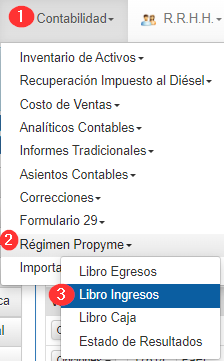
Para ingresar:
Contabilidad → Régimen Propyme → Libro Ingresos
Consultar los documentos del Libro de Ingresos
A la izquierda de la pantalla encontrará el Panel de Búsqueda, que permite filtrar los documentos por categoría:
- Venta
- Venta Activo Fijo
- Otros Ingresos
- Boletas
- Venta Electrónica
- Ingreso Manual
- Todos
Seleccione una categoría para consultar los documentos asociados. Para ver todos los ingresos registrados en el período, seleccione Todos.
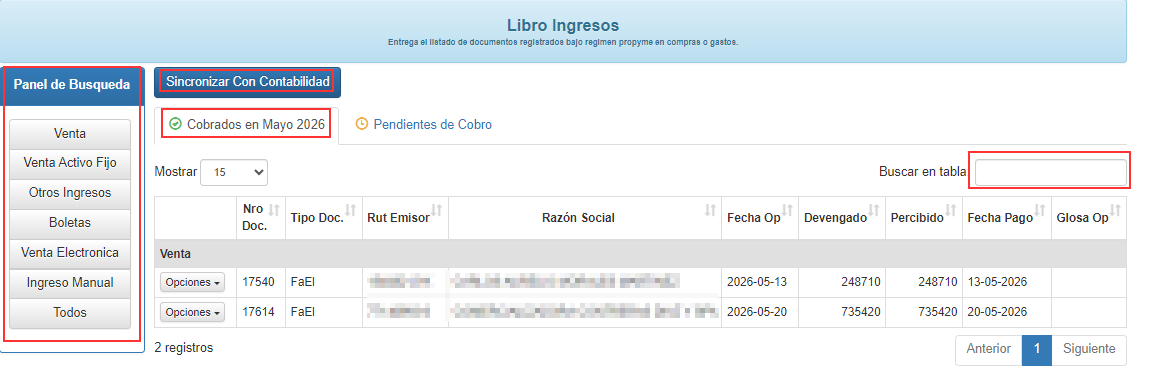
El listado incluye columnas como Nro. Doc., Tipo Doc., Rut Emisor, Razón Social, Fecha Op., Devengado, Percibido, Fecha Pago y Glosa Op. Puede cambiar la cantidad de registros visibles, buscar información en la tabla y avanzar o retroceder entre sus páginas.
Sincronizar con Contabilidad
Seleccione Sincronizar Con Contabilidad para sincronizar con Contabilidad la información del Libro de Ingresos.
Revisar los documentos cobrados y pendientes de cobro
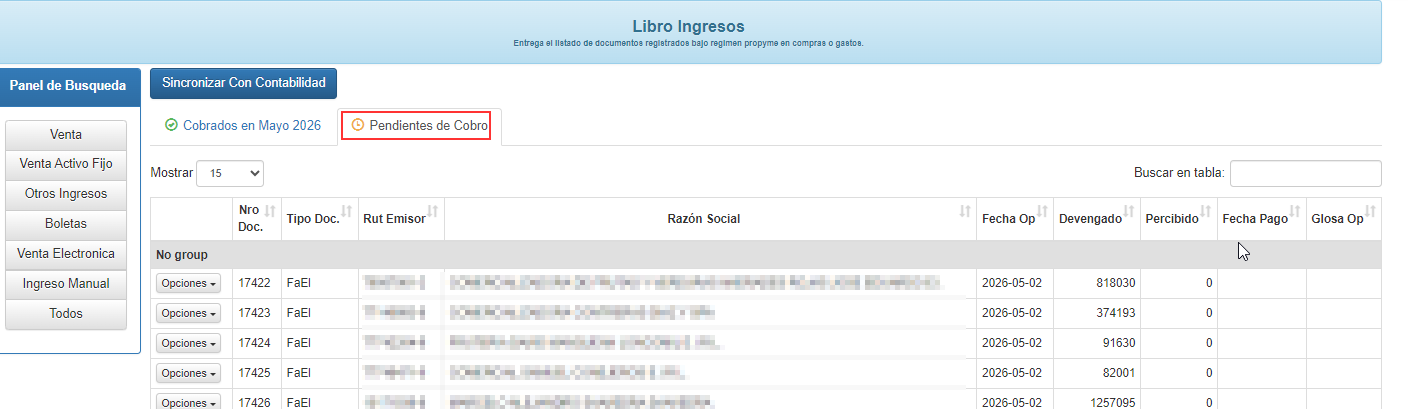
El listado se organiza en dos pestañas:
- Cobrados en [mes] [año]: muestra los documentos cobrados durante el período indicado.
- Pendientes de Cobro: muestra los documentos que aún tienen montos pendientes de cobro.
Seleccione la pestaña que corresponda para consultar cada grupo. El mes y el año que aparecen en la pestaña de documentos cobrados pueden variar según el período en el que se encuentre trabajando.
Descargar el Libro de Ingresos
En la parte superior de la pantalla, seleccione el ícono de opciones y elija una de estas alternativas:
- Descargar Libro PDF
- Descargar Libro Excel
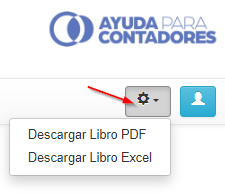
Al seleccionar Descargar Libro PDF, se abrirá el Portal de Descarga, donde puede configurar el informe antes de generarlo. La descarga en Excel se realiza desde la opción correspondiente del menú.
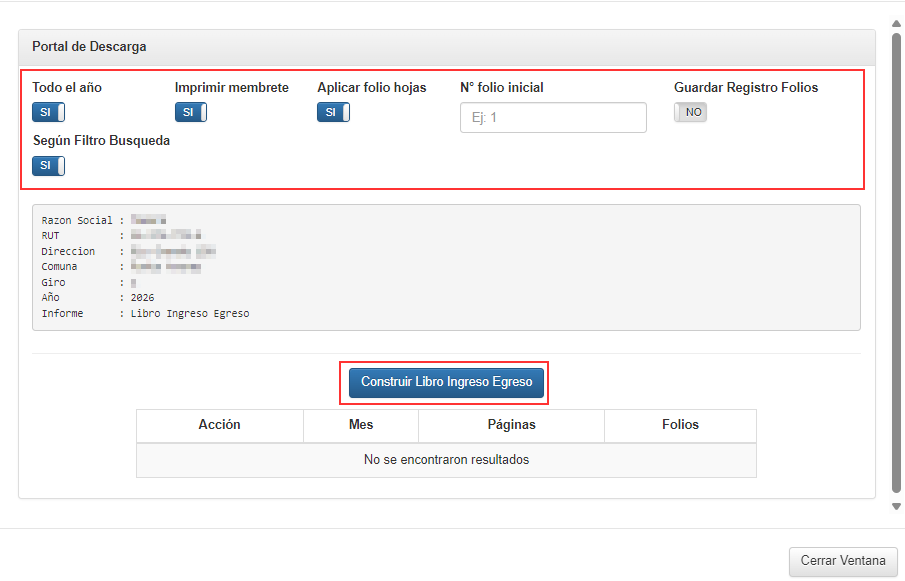
Configurar el Portal de Descarga
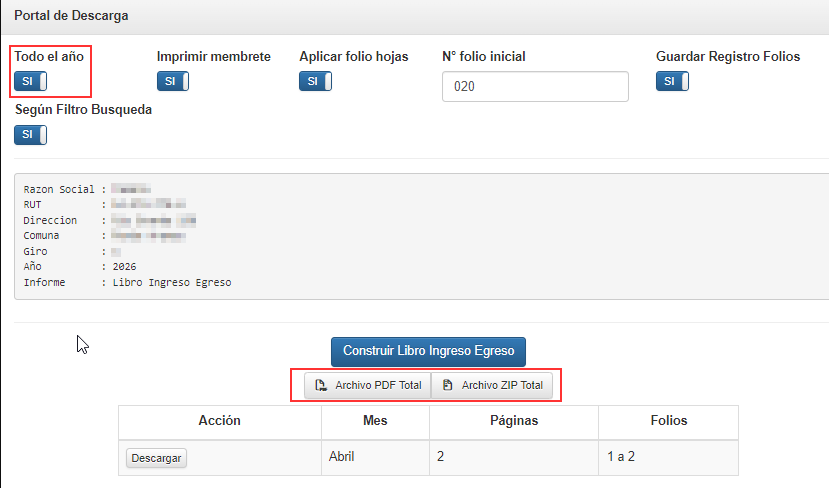
En el portal puede definir qué información incluir en el libro:
- Todo el año: permite generar el libro para el año completo. Si deja esta opción desactivada, podrá generar el libro del período en el que se encuentra trabajando.
- Según Filtro Búsqueda: permite considerar los filtros aplicados en la pantalla del Libro de Ingresos.
- Imprimir membrete: permite incluir el membrete de la empresa en el documento.
- Aplicar folio hojas: permite asignar folios a las hojas del libro.
- N° folio inicial: indique el folio desde el que desea comenzar la numeración. Este campo se utiliza al activar Aplicar folio hojas.
- Guardar Registro Folios: active esta opción si desea guardar el registro de los folios aplicados.
El portal también muestra los datos de la empresa y el año del informe. Revise esta información antes de construir el libro.
Generar el libro del período o de todo el año
Después de configurar las opciones, seleccione Construir Libro Ingreso Egreso.
- Para generar el libro del período en que se encuentra: deje desactivada la opción Todo el año. Cuando el libro esté construido, seleccione Descargar para descargarlo en formato PDF.

- Para generar el libro de todo el año: active Todo el año y construya el libro. Luego, seleccione Archivo PDF Total para descargar el año en un solo PDF o Archivo ZIP Total para descargar los documentos separados por mes.