.png)
Importar el Registro de Compras y Ventas (RCV) desde el SII
El sistema permite importar directamente los archivos descargados desde el Registro de Compras y Ventas (RCV) del Servicio de Impuestos Internos (SII).
A partir de esta información, AyudaParaContadores.com genera automáticamente gran parte de la información contable necesaria para trabajar durante el período.
La importación se realiza desde:
Contabilidad → Importaciones → Importar Archivo RCV

Esta página presentará información relevante, como el estado de la carga de los archivos, el tipo de archivo importado, la fecha en que se realizó la operación y otros datos adicionales, como el archivo original importado.
Para realizar una importación, primero debe obtener el archivo desde el Registro de Compras y Ventas. Para ello, presione el botón “Ir al Registro de Compras y Ventas”, lo que abrirá una nueva ventana donde el sistema del Servicio de Impuestos Internos le permitirá acceder y visualizar dicho registro.
NOTAS :
-
Puede descargar el archivo cuantas veces lo desee; el sistema solo importará los documentos nuevos.
Si necesita reimportar facturas u otros documentos ya incorporados, no es necesario volver a descargar el archivo. Basta con eliminarlos y luego solicitar al sistema que reprocesa la información contenida en el archivo.
No es necesario especificar si corresponde a compras o ventas; solo debe cargar el archivo descargado en su formato original, sin realizar modificaciones.
Antes de comenzar
Para realizar la importación debe descargar previamente los archivos desde el Registro de Compras y Ventas del SII.
Desde la pantalla de importación puede utilizar el botón:
Ir al Registro de Compras y Ventas
El sistema abrirá automáticamente el sitio del SII para iniciar la descarga de los archivos.

En esta sección deberá seleccionar el período que desea revisar. Para este ejemplo, utilizaremos febrero de 2022.
Una vez seleccionado el mes y el año (y, si corresponde, el RUT), el sistema continuará mostrando el Registro de Compras y Ventas.

Debe presionar “Consultar”, luego “Compras” y, finalmente, “Descargar detalles”.
Esto generará un archivo plano con los datos generales de los documentos listados; en este caso, 981 registros.
El archivo descargado debe indicar lo siguiente:

Esta operación debe repetirse para las ventas, manteniendo el mismo formato.
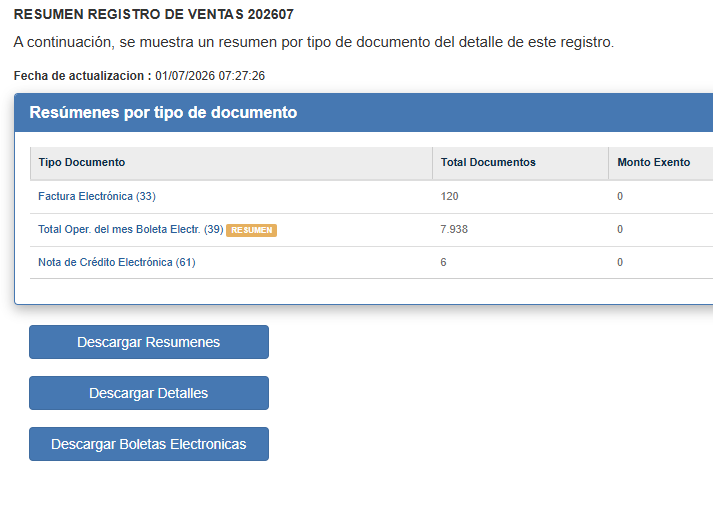
En el caso de las ventas, adicionalmente se puede Descargar Resúmenes Que produce un registro por tipo de documento mensual o Descargar Boletas electrónicas que produce un registro por boleta. Para el segundo caso se produce un registro con boleta con un limite de 2000 registros, ya que se comportarán como una factura, esto es especialmente útil en procesos de pocos documentos mensuales como condominios o similares.
Luego, de regreso en la aplicación debe presionar el botón "Nuevo Archivo del Registro Compra y Ventas"

En el siguiente cuadro, solo deberá buscar y agregar los archivos descargados, uno a la vez.
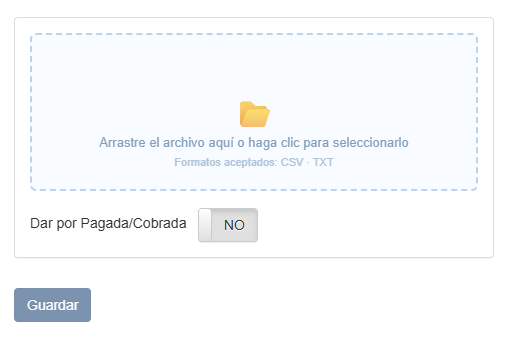
Finalmente, debe presionar “Guardar”. El proceso de carga se iniciará automáticamente y se mostrará un cuadro como el siguiente:

No es necesario permanecer en esta ventana, ya que el proceso es ejecutado por sistemas automáticos. Puede continuar trabajando en otras áreas y revisar más tarde cuando haya finalizado.
Una vez completado el proceso, el sistema contendrá, al menos, la siguiente información:
- Libro de Compras
- Libro de Ventas
- Registro de proveedores
- Registro de clientes
- Registro de cobranzas y pagos
- Flujo de caja
- Análisis de compromisos financieros
- Tabla de asignación de cuentas contables a RUT de proveedores
- Registros Propyme (si previamente se especificó el régimen tributario)
- Asientos contables de cargo
- Asientos contables de pago/cobro (si se indicó marcar como pagados)
- Libro Diario
- Libro Mayor
- Facturas con impuesto específico diésel para incorporar litros de combustible
- Proporción para la recuperación de impuesto específico
- Libro de boletas
- Registro de ingreso de boletas y medios electrónicos