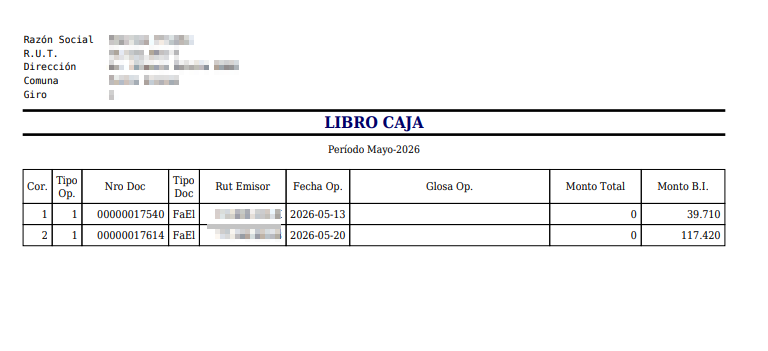
Consultar y descargar el Libro Caja Propyme
El Libro Caja muestra documentos registrados bajo el régimen Propyme, asociados a operaciones de compra y venta de la empresa. La información presentada se obtiene del Registro de Compras y Ventas (RCV) informado por el SII. Desde esta opción puedes filtrar los registros y generar el libro en PDF o Excel.
Acceder al Libro Caja
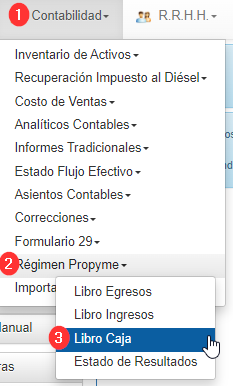
Ingresa a:
Contabilidad → Régimen Propyme → Libro Caja
Consultar los documentos
En el Panel de Búsqueda, selecciona una categoría para filtrar la información:
- Venta
- Venta Activo Fijo
- Otros Ingresos
- Boletas
- Venta Electrónica
- Ingreso Manual
- Compras
- Compra Activo Fijo
- Remuneraciones
- Honorarios
- Gastos Generales no doc.
- Gasto General Documentado
- Todos
Selecciona Todos para revisar la información en conjunto. La pantalla presenta resúmenes de compras y ventas y, más abajo, el detalle de los documentos. Puedes buscar registros en la tabla y revisar datos como el tipo y número de documento, RUT, razón social, fecha de operación, montos y saldo.
Los valores de los resúmenes se calculan a partir de cada documento registrado.
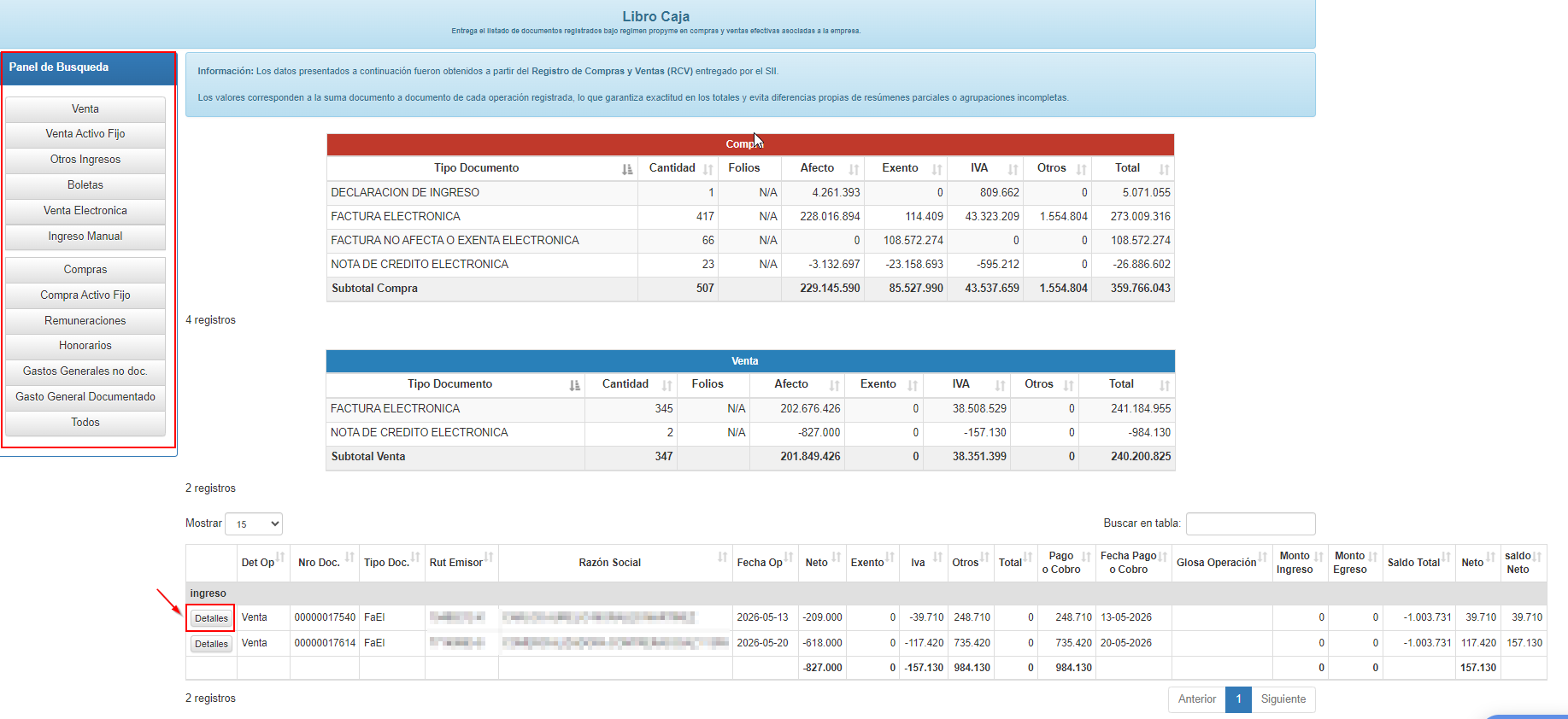
Revisar el detalle de una venta
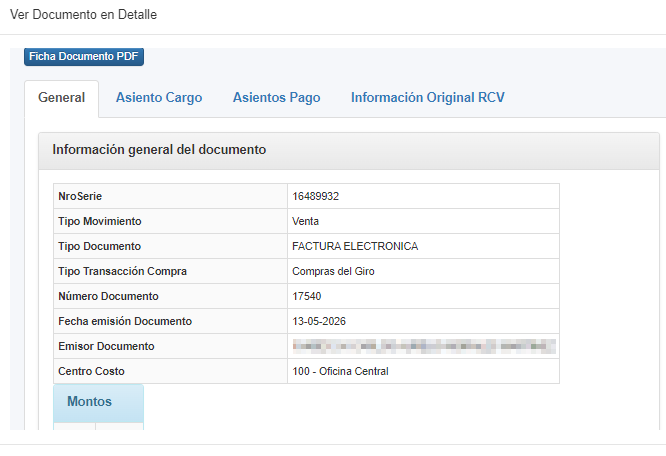
En la tabla de documentos, presiona Detalles en la fila que quieras consultar. Se abrirá la ventana Ver Documento en Detalle, con la información organizada en pestañas.
- General: muestra datos del documento, como tipo, número, fecha, emisor, centro de costo y montos.
-
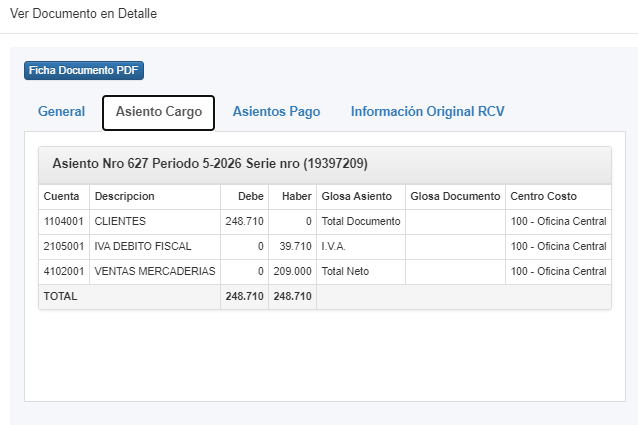
- Asiento Cargo: presenta el asiento contable asociado, con las cuentas, los montos al debe y al haber, las glosas y el centro de costo.
-
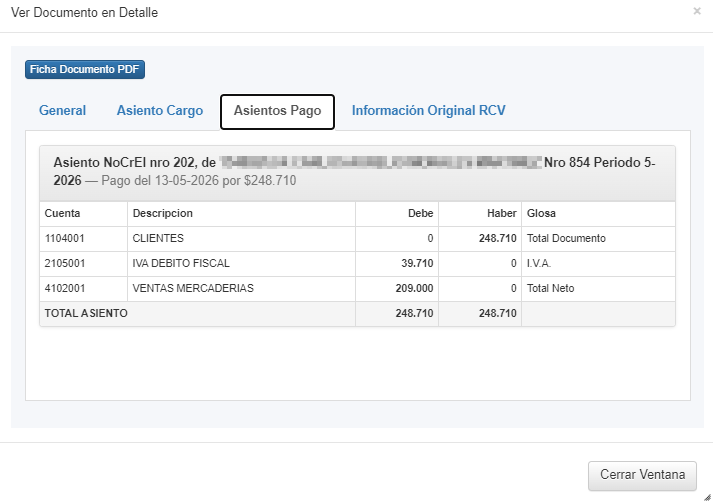
- Asientos Pago: muestra el asiento o los asientos asociados al pago o cobro, con su fecha y montos.
-
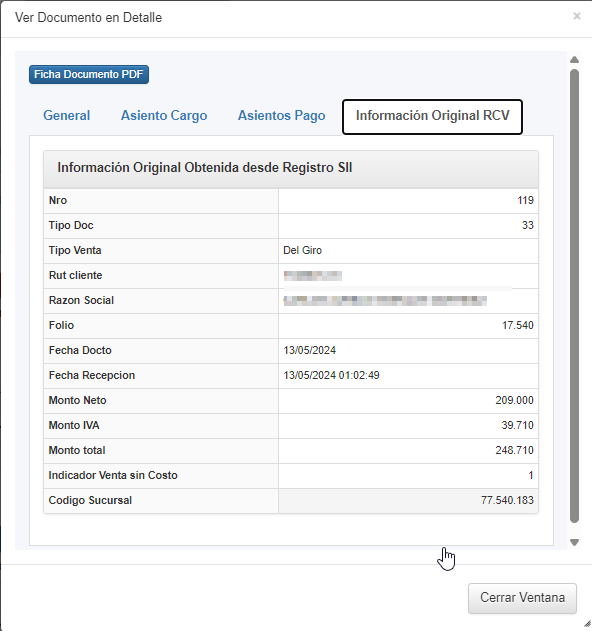
- Información Original RCV: permite revisar la información original recibida desde el Registro de Compras y Ventas del SII.
-
- Ficha Documento PDF: permite abrir la ficha PDF del documento.
Menú Adicionales: Descargar el Libro Caja
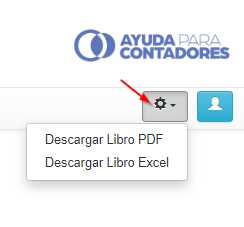
En la parte superior de la pantalla, abre el menú del ícono de engranaje y selecciona:
- Descargar Libro PDF: abre el Portal de Descarga para configurar y construir el libro.
- Descargar Libro Excel: descarga el archivo en formato Excel.
Configurar el Portal de Descarga
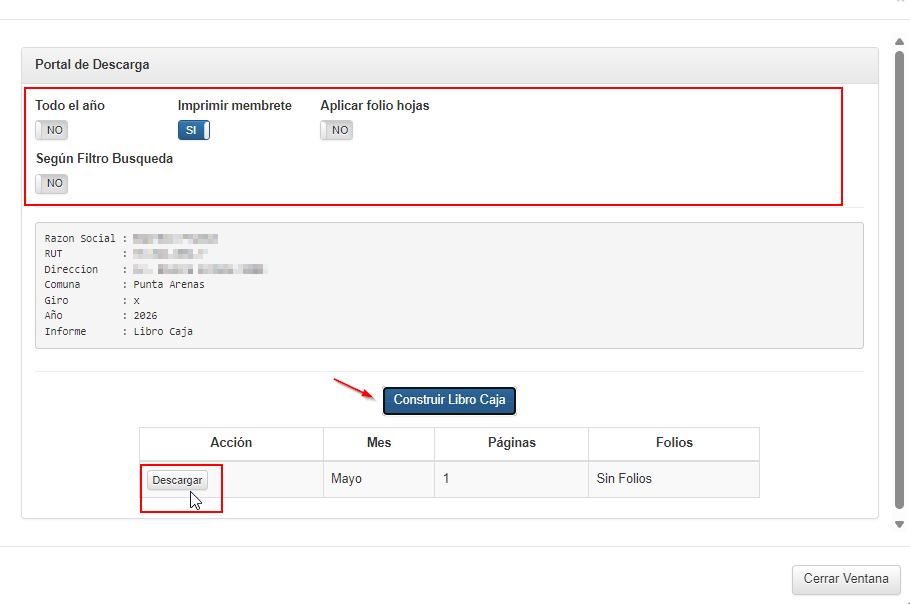
En el portal puedes configurar estas opciones:
- Todo el año: activa esta opción para generar el libro del año completo. Si la dejas desactivada, se genera para el período de trabajo seleccionado.
- Según Filtro Búsqueda: permite considerar los filtros aplicados en la pantalla del Libro Caja.
- Imprimir membrete: permite incluir el membrete de la empresa.
- Aplicar folio hojas: permite asignar folios a las páginas.
El portal también muestra los datos de la empresa, el año y el informe que se generará. Revisa la información y presiona Construir Libro Caja.
Descargar el libro generado
Una vez construido el libro, aparecerá una fila con el período, la cantidad de páginas, la información de los folios y el botón Descargar. Presiónalo para obtener el PDF.
El PDF incluye los datos de la empresa y el Libro Caja generado para el período elegido.