
Administrar centros de costo: crear, editar y eliminar
Los Centros de Costo permiten organizar la información contable de una empresa según proyectos, sucursales, departamentos, áreas u otros criterios.
Al crear una empresa, AyudaParaContadores.com genera automáticamente un centro de costo primario llamado Oficina Central. Puede cambiar su descripción para adaptarla a la estructura de la empresa. El centro primario se utiliza por defecto en las operaciones que requieren esta información.
Importante: Mantenga siempre un Centro de Costo Primario activo. No elimine el centro primario. Si la empresa no necesita separar sus operaciones, puede trabajar utilizando únicamente este centro.
Acceder a Mantener Centros de Costo
Para administrar los centros de costo, diríjase a:
Empresas → Empresa Activa → Parámetros Generales → Mantener Centros de Costo

En esta ventana podrá consultar los centros de costo registrados y sus principales datos, como el código, la descripción, si es primario, el código Previred, la dirección, la comuna y el nombre de sucursal para las importaciones de boletas electrónicas.
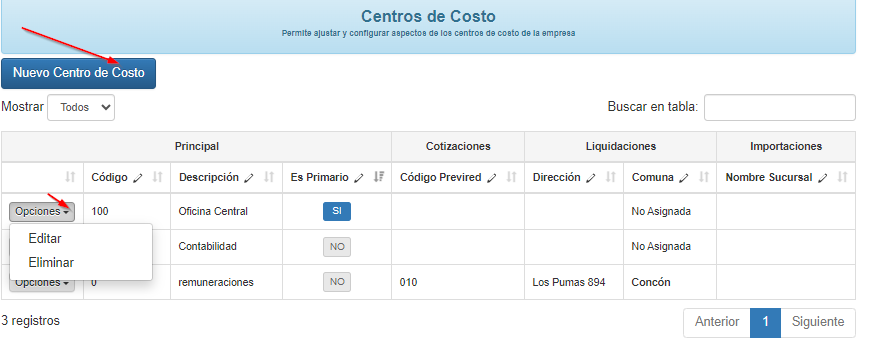
Puede utilizar Buscar en tabla para localizar un centro de costo. La opción Mostrar permite ajustar los registros que se presentan en la tabla. Si hay varios registros, utilice los botones Anterior y Siguiente para cambiar de página.
Crear un centro de costo
- Seleccione Nuevo Centro de Costo.
- Complete los datos del centro de costo.
- Seleccione Guardar para registrar la información.
Puede crear centros adicionales cuando necesite separar la información contable o administrativa de la empresa.
Al terminar, seleccione Guardar para aplicar los cambios.
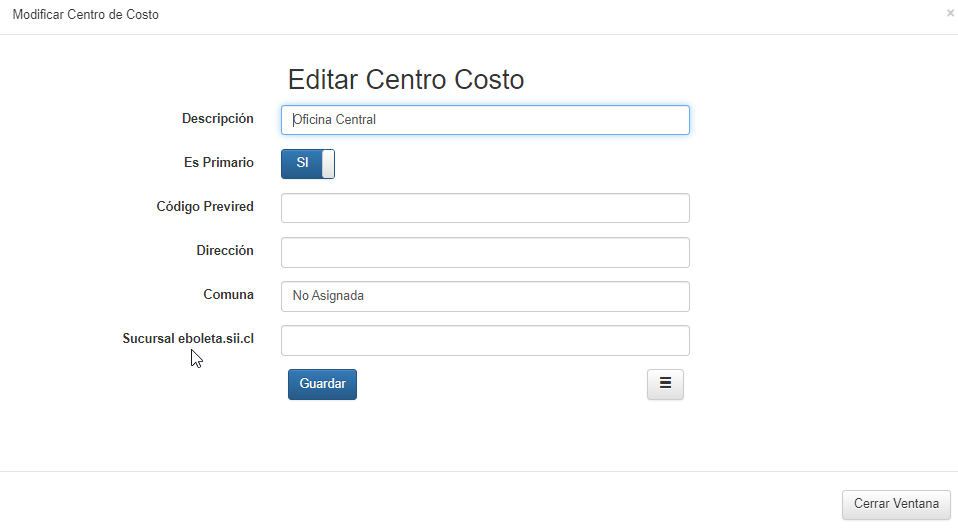
Si en opciones selecciona Editar: Se abrirá el formulario Editar Centro Costo. Allí podrá modificar los siguientes datos:
- Descripción: nombre que identifica al centro de costo.
- Es Primario: indica si el centro será utilizado por defecto en las operaciones que requieran esta información.
- Código Previred: permite relacionar la codificación de Previred con el centro de costo.
- Dirección y Comuna: permiten registrar una dirección distinta a la de la empresa. Esta información puede utilizarse en documentos como las liquidaciones de sueldo, cuando corresponda.
- Sucursal eBoleta.sii.cl: permite asociar automáticamente las importaciones de boletas electrónicas del SII a este centro de costo, si el nombre ingresado coincide con el de la sucursal recibido en la importación.
Eliminar un centro de costo
- Ubique el centro que desea eliminar.
- Seleccione Opciones y luego Eliminar.
Antes de eliminar un centro, verifique que no sea el Centro de Costo Primario. Este centro debe mantenerse activo, ya que se utiliza como valor predeterminado en distintos procesos.
Recomendaciones
Mantenga siempre un Centro de Costo Primario activo.
No elimine el Centro de Costo Primario.
Utilice nombres breves y representativos en la descripción.
Cree centros adicionales solo cuando necesite separar la información contable o administrativa.
Complete el Código Previred si necesita relacionar los centros de costo con la codificación utilizada en Previred.