.png)
Crear, calcular y gestionar finiquitos
El módulo de Finiquitos permite calcular las indemnizaciones y otros conceptos asociados al término de la relación laboral, generar el documento de finiquito y contabilizar el proceso una vez revisada la información.
Debido a que el cálculo depende de antecedentes legales, contractuales y remuneracionales, el finiquito se genera inicialmente en estado Borrador, permitiendo revisar y modificar sus valores antes de realizar la contabilización definitiva.
Consideraciones importantes
Antes de comenzar, tenga presente lo siguiente:
- Los finiquitos se crean inicialmente en estado Borrador.
- Puede generar distintos finiquitos para analizar diferentes escenarios.
- Mientras el finiquito permanezca como borrador, no afectará la contabilidad ni la ficha del trabajador.
- Una vez contabilizado el finiquito, el sistema consultará si desea dar de baja al trabajador.
Crear un nuevo finiquito
Para iniciar el proceso, diríjase a: R.R.H.H. → Nómina de Personal

Seleccione al trabajador y, desde el menú Opciones, elija: Gestionar Finiquitos

También puede consultar todos los finiquitos creados para la empresa desde:
Adicionales → Nómina de Finiquitos Empresa

En ambos casos, el sistema mostrará el listado de finiquitos existentes. Si aún no se han creado finiquitos para el trabajador, el listado aparecerá inicialmente vacío.
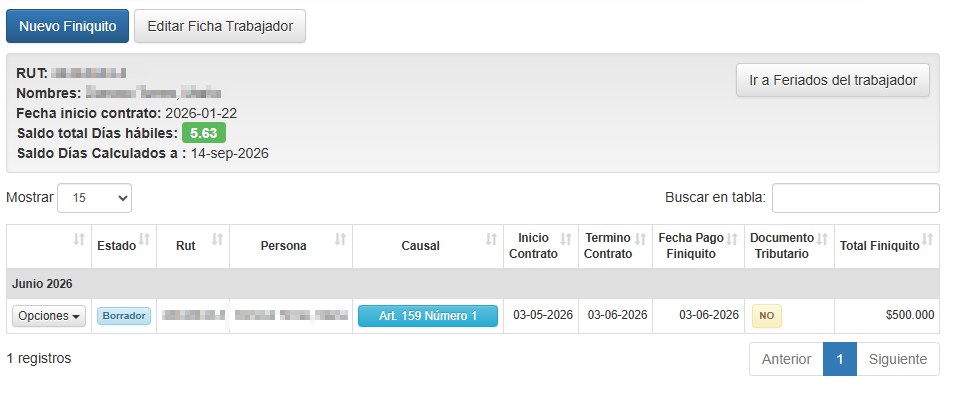
Crear un nuevo finiquito
Para comenzar, presione Nuevo Finiquito.
El asistente solicitará seleccionar el tipo de finiquito que desea generar:
- Tradicional
- Por Obra o Faena
- Menor a 30 días
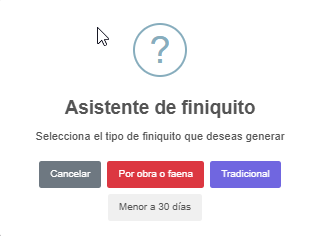
Diferencias entre los tipos de finiquito
El Finiquito por Obra o Faena incluye las siguientes secciones:
- Fechas y Datos
- Causal y Valores
- Contrato por Obra o Faena
- Haberes y Base de Cálculo
- Calendario Cálculo Feriado
- Cálculo Días Feriados
- Descuento Personalizado
- Indemnización Personalizada
- Retención Judicial de Alimentos
- Ítem Noveno
- Forma de Pago
- Carta de Despido
- Estado Cotizaciones
- Salida de Cálculo
El Finiquito Tradicional contiene las mismas secciones, excepto Contrato por Obra o Faena.
El Finiquito Menor a 30 días contiene las mismas secciones menos Contrato por Obra o Faena, ni Cálculo Días Feriados.

-
Fechas y Datos
En la sección Fechas y Datos deberá ingresar obligatoriamente las fechas correspondientes al proceso de término de la relación laboral.
La comuna de firma del finiquito también es un dato obligatorio. El sistema propone inicialmente la comuna registrada en la ficha de la empresa, pero podrá modificarla cuando corresponda.
-
Haberes y Base de Cálculo
En esta sección podrá revisar los valores que servirán de base para determinar los haberes correspondientes al finiquito.
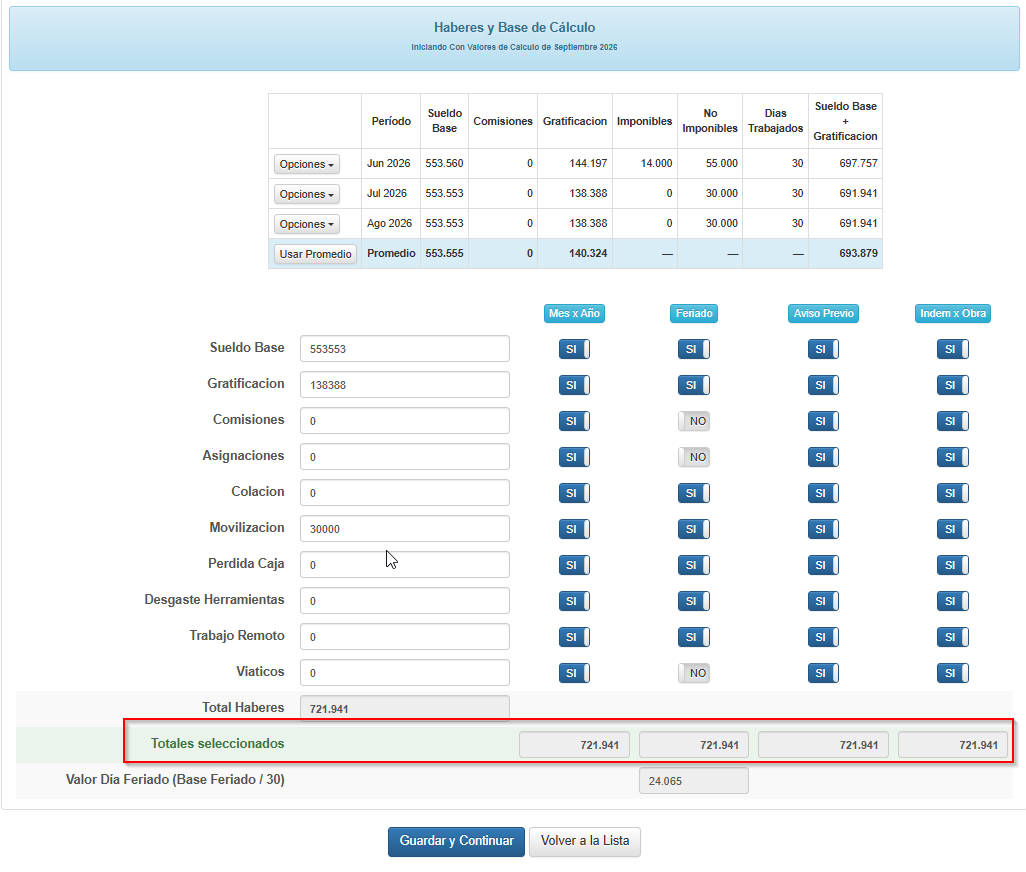
El sistema presenta inicialmente:
- Los valores correspondientes al mes en curso.
- La información de las últimas tres liquidaciones.
- El promedio de los últimos tres meses.
Para definir la base de cálculo, puede:
- Utilizar los valores correspondientes a uno de los meses mostrados.
- Utilizar el promedio de los últimos tres meses.
- Ingresar directamente un monto diferente, cuando corresponda.
Los totales seleccionados serán utilizados como referencia en las siguientes secciones del finiquito.
Importante: los valores propuestos por el sistema pueden modificarse antes de contabilizar el finiquito.
Esto permite revisar los antecedentes y efectuar los ajustes necesarios de acuerdo con las condiciones particulares del término de la relación laboral.
-
Causales y valores
En esta sección deberá seleccionar la causal de término de contrato e ingresar los antecedentes necesarios para el cálculo.
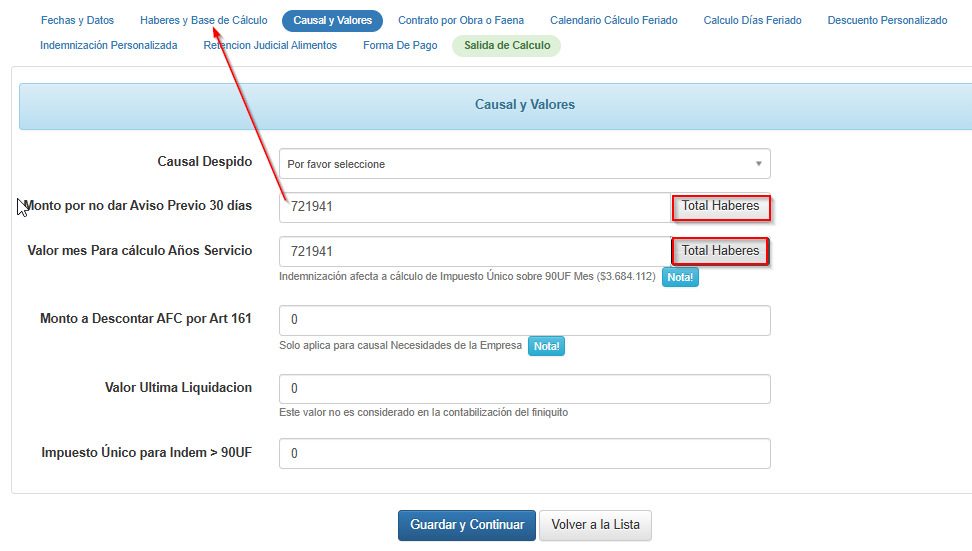
Las causales disponibles corresponden a las establecidas en el Código del Trabajo.
Dependiendo de la causal seleccionada, deberá registrar antecedentes adicionales:
- Monto por no dar aviso previo de 30 días: puede utilizar los valores ingresados en Haberes y Base de Cálculo presionando el botón Total Haberes.
- Valor mes para cálculo de años de servicio: puede obtener automáticamente el valor desde la base de cálculo mediante el botón Total Haberes.
- Monto por descontar AFC, artículo 161: para aplicar este descuento deberá solicitar a la AFC el certificado que indique el monto autorizado para descontar. Este documento debe conservarse como respaldo del finiquito.
- Valor última liquidación: ingrese el monto correspondiente a la última liquidación del trabajador.
- Impuesto Único para indemnizaciones superiores a 90 UF: ingrese esta información cuando corresponda.
Antes de continuar, revise que la causal seleccionada y los valores ingresados coincidan con los antecedentes legales y contractuales del trabajador.
-
Contratos por obra o faena
Esta sección solo se encuentra disponible cuando crea un Finiquito por Obra o Faena.
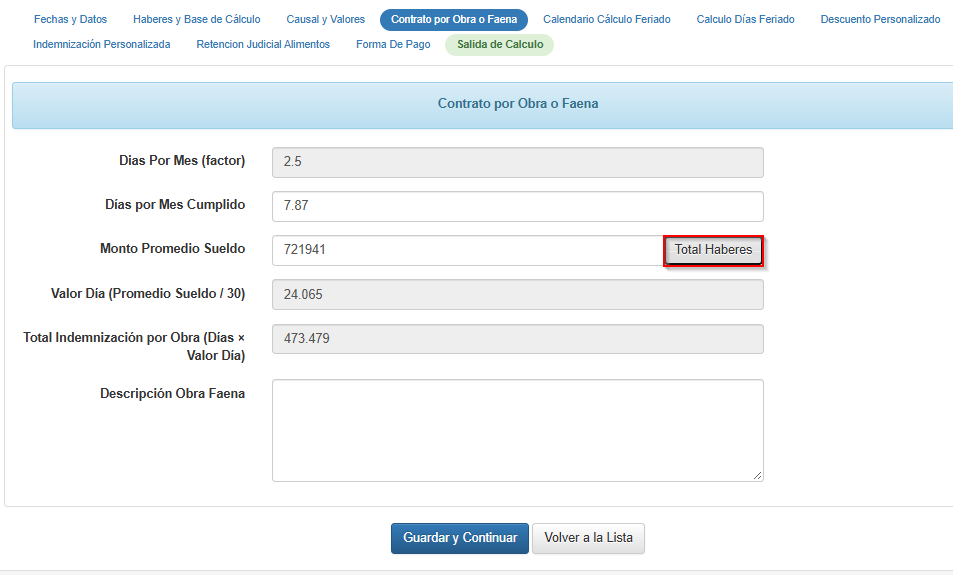
El sistema mostrará la información correspondiente a los días por mes cumplido.
Al presionar Total Haberes, el sistema tomará automáticamente el monto establecido en Haberes y Base de Cálculo. A partir de esta información, determinará:
- El valor diario.
- La cantidad de días que corresponde considerar.
- El total de la indemnización por obra o faena.
El total de la indemnización se obtiene multiplicando los días correspondientes por el valor diario calculado.
También podrá ingresar una descripción de la obra o faena relacionada con el contrato.
-
Calendario Cálculo Feriado
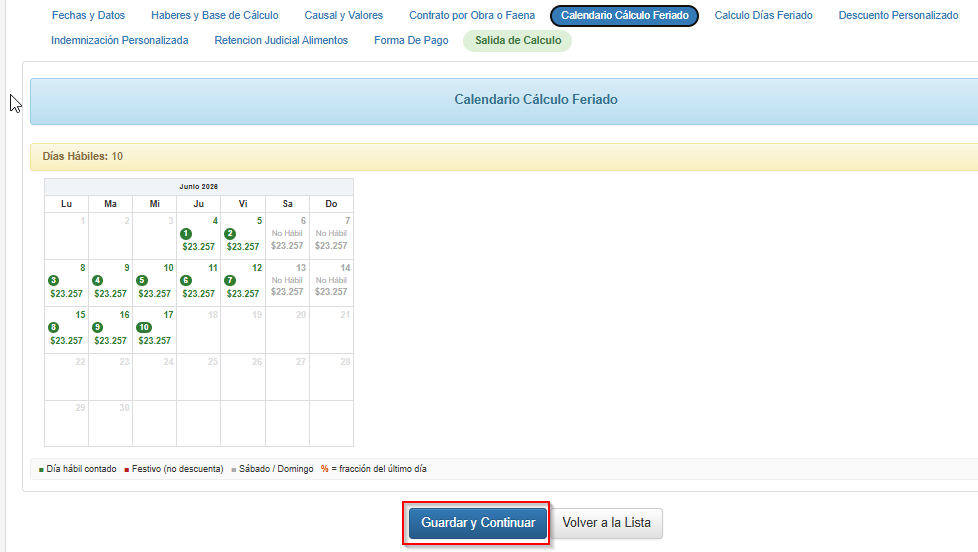
En esta sección se podrá visualizar el calendario utilizado para determinar los días que deben considerarse en el cálculo del feriado.
Si está creando un nuevo finiquito, esta sección aparecerá inicialmente vacía. Para generar el calendario:
- Complete la información solicitada en las secciones anteriores.
- Presione el botón Guardar y continuar.
- El sistema utilizará los datos ingresados para generar automáticamente el calendario.
Una vez guardada la información, podrá visualizar el calendario, tal como se muestra en la siguiente imagen:
-
Calcular los días de feriado
El cálculo de los días de feriado puede realizarse:
- De forma manual.
- Utilizando los valores calculados automáticamente por el sistema.
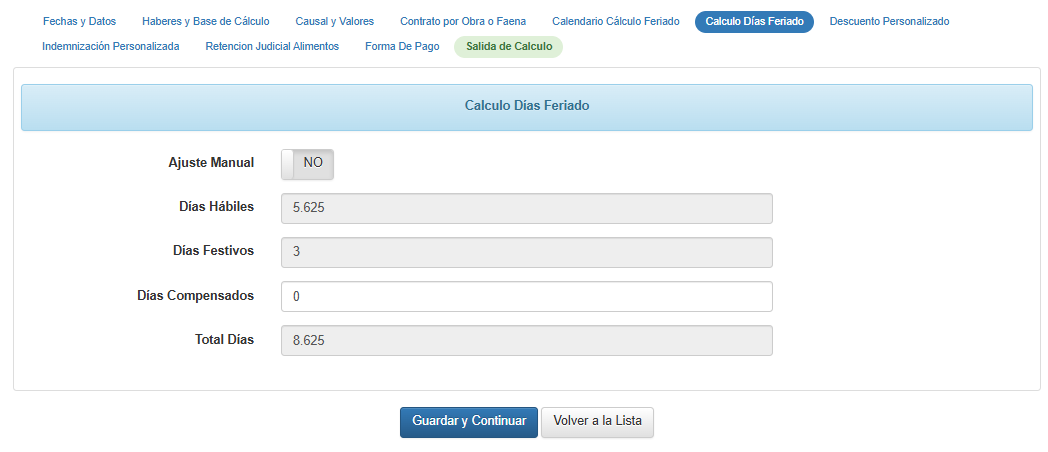
El sistema calculará automáticamente cada período de vacaciones que el trabajador debió utilizar durante cada año.
Si detecta un feriado previamente registrado en el sistema, descontará los días asociados a ese registro. Si no encuentra un feriado registrado, considerará dichos días como parte del cálculo.
Al finalizar, el sistema mostrará el total de días de feriado que se incorporará al finiquito.
-
Descuento personalizado
La sección Descuento Personalizado permite incorporar descuentos originados, por ejemplo, por un préstamo otorgado por la empresa o por una situación similar.
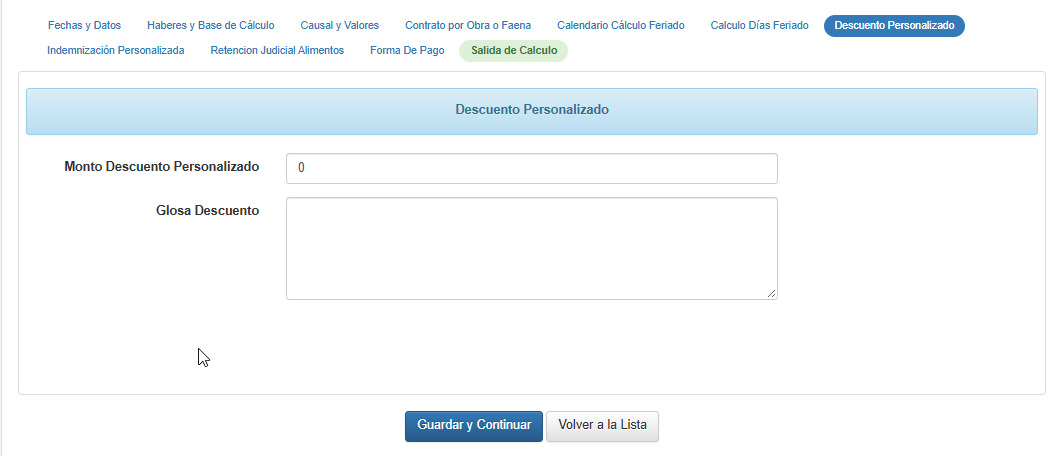
Importante: para aplicar este descuento en el finiquito debe existir un documento firmado por el trabajador que lo autorice. De lo contrario, el descuento podría ser objetado.
-
Indemnización personalizada
Esta sección permite incorporar una indemnización adicional o personalizada al cálculo del finiquito.
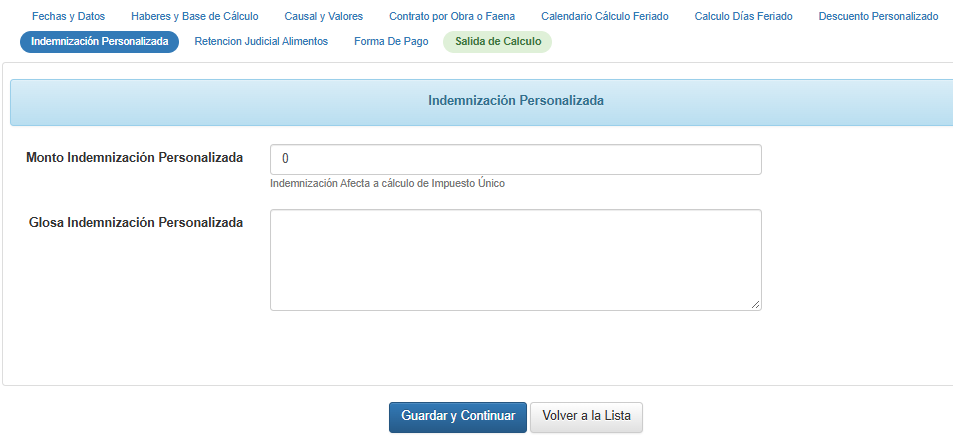
La indemnización personalizada se encuentra afecta al cálculo del Impuesto Único.
-
Retención judicial de alimentos
Para incorporar el descuento obligatorio correspondiente a una retención judicial de alimentos, deberá ingresar la información solicitada por el sistema.
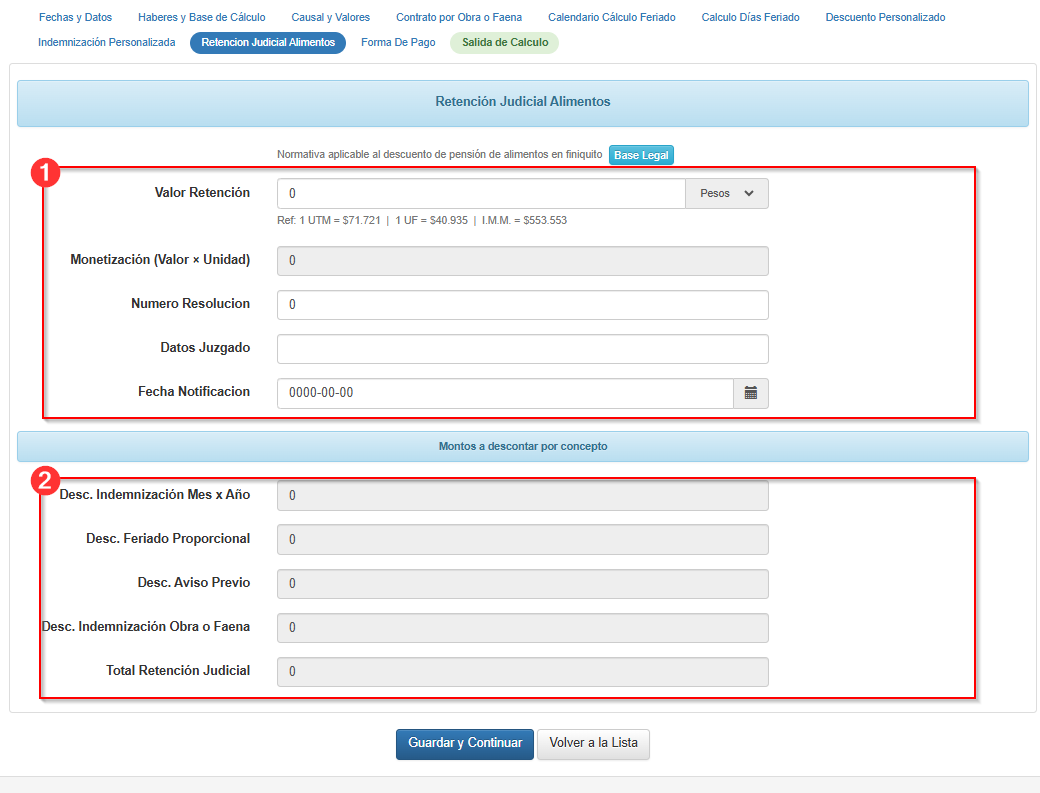
Este descuento solo debe aplicarse cuando la empresa haya recibido formalmente una notificación judicial con el número de resolución que autoriza al empleador a efectuar la retención.
En esta sección:
- Ingrese los antecedentes señalados en la notificación judicial recibida.
- Revise el desglose automático de las retenciones aplicables sobre los siguientes conceptos:
- Indemnización por años de servicio.
- Feriado proporcional.
- Indemnización sustitutiva del aviso previo.
- Indemnización por obra o faena.
- Total de la retención.
Este desglose será presentado posteriormente en la Salida de Cálculo y en el documento de finiquito.
Si la empresa no ha recibido una notificación judicial válida, no corresponde aplicar esta retención.
-
Ítem Noveno (opcional)
Este formulario permite agregar una cláusula adicional al finiquito en curso, la cual se incorporará como NOVENO punto en el documento final.
En la sección Cláusulas Predefinidas, revise las alternativas disponibles y seleccione el botón + ubicado junto a la cláusula que desea utilizar. El texto se agregará automáticamente al campo NOVENO, donde podrá revisarlo o modificarlo si es necesario.
Una vez agregada, el botón + cambiará a un símbolo de verificación ✓, indicando que la cláusula se encuentra seleccionada.
Cada cláusula presenta una etiqueta que indica su nivel de respaldo:
- Solidez Alta
- Solidez Media
- Solidez Baja
Al posicionar el cursor sobre estas etiquetas, podrá visualizar información sobre el respaldo legal o contractual de la cláusula.
Este campo es opcional. Si se deja en blanco, el punto NOVENO será omitido del documento de salida.

-
Forma de pago
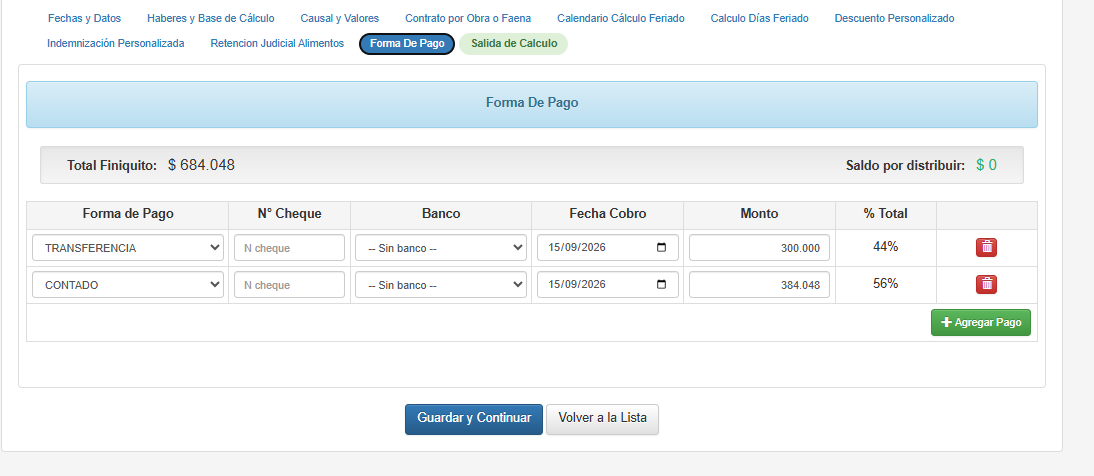
Antes de finalizar el proceso deberá indicar la forma en que se pagará el finiquito.
Si no registra esta información, el sistema considerará que el pago se realizará al contado.
Puede registrar distintas modalidades de pago, por ejemplo:
- Pago al contado.
- Uno o más cheques.
- Una combinación de pago al contado y cheques.
La forma de pago registrada se incorporará automáticamente al documento de finiquito.
-
Carta de despido
En esta ventana deberá completar los datos necesarios para generar la carta de despido:
- Fecha Carta: indique la fecha de emisión del documento.
- Forma de Notificación: seleccione si la carta será notificada de manera presencial o electrónica.
- Fecha Pago Finiquito: ingrese la fecha prevista para el pago del finiquito.
- Razón Extendida del Despido: escriba o complemente la explicación que se incluirá en la carta.
En la sección Razones Predefinidas por Causal, el sistema mostrará textos relacionados con la causal escogida previamente en el paso Causal y Valores.
Para utilizar una razón predefinida, presione el botón + ubicado junto al texto que considere adecuado. La razón seleccionada se agregará automáticamente al campo Razón Extendida del Despido, donde podrá revisarla, editarla o complementarla.

Una vez ingresados todos los antecedentes, presione Guardar y Continuar. Después podrá dirigirse a Salida de Cálculo para descargar la carta de despido.
-
Estado de cotizaciones
-
En la pestaña Estado Cotizaciones se muestra el estado de las cotizaciones previsionales de tipo REM de la persona, organizadas por período y obtenidas desde Previred. El estado se determina automáticamente según exista o no un registro de pago.
La tabla presenta los períodos del año y utiliza los siguientes indicadores:
- ✓ Pagado: la cotización figura pagada.
- ⚠ Revisar (sin fecha pago): existe un registro, pero no tiene fecha de pago.
- — Sin datos Previred: Previred no entrega información para ese período.
- ○ Sin cotización (fuera del período): no se registra cotización para ese período.
-
Cuando hay registros disponibles, el detalle aparece en la tabla inferior con información como el período, la institución, el mes y año, el tipo de cotización, el monto imponible, el monto pagado, la fecha de pago y el folio. Si no existen registros, se indica en pantalla.
Esta información se utiliza para obtener el certificado de cotizaciones al finalizar el proceso de finiquito.

-
Salida de cálculo
Una vez ingresados los antecedentes, el sistema mostrará un resumen con todos los conceptos considerados en el cálculo del finiquito.

Una vez realizado el cálculo del finiquito, el sistema habilitará las siguientes opciones:
- Descargar Finiquito PDF: genera el documento del finiquito en formato PDF.
- Descargar Finiquito Word: descarga el documento en formato Word para su revisión o edición.
- Últimas 3 Liquidaciones: permite consultar, descargar y firmar electrónicamente las tres últimas liquidaciones de sueldo del trabajador en caso de que se requiera.
- Descargar Carta Despido: genera la carta de término de contrato con la información registrada en el finiquito.
- Certificado de cotizaciones Previred: permite obtener el certificado de cotizaciones previsionales del trabajador desde Previred.
- Calendario Feriados: muestra el PDF con el calendario de feriados calculados para descargar y firmar electrónicamente si se requiere.

- Contabilizar Finiquito: registra contablemente el finiquito.

- Dar Baja Trabajador: permite registrar la baja del trabajador con la fecha correspondiente.
Estas opciones permiten revisar y descargar los antecedentes relacionados con el término de la relación laboral antes de contabilizar definitivamente el finiquito.

El documento de finiquito es similar al siguiente:


Antes de contabilizar, revise cuidadosamente:
- Las fechas del proceso.
- La causal de término del contrato.
- La base de cálculo utilizada.
- Las indemnizaciones incorporadas.
- Los días de feriado.
- Los descuentos aplicados.
- Las retenciones judiciales, cuando correspondan.
- La forma de pago.
- El monto total del finiquito.
https://manuales.ayudaparacontadores.com/article/299-contabilizar-un-finiquito