
Administrar usuarios
El sistema permite crear una cantidad ilimitada de usuarios. Sin embargo, la cantidad de personas que pueden conectarse al mismo tiempo depende de las sesiones disponibles. La cuenta incluye inicialmente dos sesiones simultáneas; para ingresar, debe haber una sesión disponible.
El usuario inicial corresponde al administrador y cuenta con todos los permisos. No es necesario configurárselos.
Ingresar al menú de usuarios
Para acceder al menú de usuarios adicionales debe ir a este menú: Configuración - Mis usuarios Adicionales
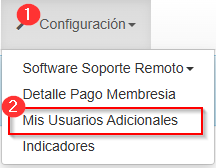
Al ingresar, verá el listado de usuarios registrados:

Para crear un usuario asociado a sus empresas, presione Nuevo Usuario. Para modificar un usuario existente, seleccione Opciones y luego Editar.
En ambos casos, se abrirá el siguiente formulario:

Completar los datos del usuario
En el formulario podrá definir los siguientes datos:
- RUT: funciona como nombre de usuario. Cada RUT solo puede utilizarse una vez. Si ya está registrado, el sistema no permitirá asignarlo a otro usuario.
- Razón social o nombre: corresponde al nombre de la empresa o de la persona usuaria.
- Tipo: define el alcance y los permisos generales del usuario. Además del administrador, existen estos tipos:
- Super Usuario: tiene todos los permisos para las empresas que tenga autorizadas.
- Ayudante: puede recibir permisos acotados para las empresas autorizadas. Inicialmente no tiene permisos asignados.
- Cliente: puede recibir permisos acotados para las empresas autorizadas. Inicialmente no tiene permisos asignados.
- Teléfono y correo electrónico: datos de contacto para comunicarse con el usuario, si es necesario.
- Empresas autorizadas: permite revisar las empresas disponibles y seleccionar aquellas a las que podrá acceder el usuario.
Al editar un usuario, también podrá activar o desactivar su cuenta mediante la opción correspondiente.
Revisar y asignar permisos por empresa
Una vez definidos los datos del usuario, presione Ver permisos entregados. Se mostrará la lista de empresas seleccionadas en su ficha.

En cada empresa encontrará el botón Opciones, desde donde podrá ajustar los permisos asociados.

Presione Editar Permisos para configurar con mayor detalle el acceso del usuario a las distintas funciones del sistema.

- En esta pantalla encontrará las siguientes opciones:
- Filtro: permite buscar un área o permiso específico entre las opciones disponibles.
- Agregar: permite asignar o quitar permisos para crear registros en el sistema.
- Eliminar: permite asignar o quitar permisos para eliminar registros.
- Editar: permite asignar o quitar permisos para modificar registros.
- Listar o ver: permite asignar o quitar permisos para consultar registros.
- Tema: indica el área o función a la que corresponden los permisos.
- Todos: permite asignar o quitar todos los permisos del tema seleccionado.
- Sí o No: permite asignar o quitar cada permiso individual del tema.
- Los cambios se guardan de inmediato. Para que se apliquen en una sesión que ya está abierta, el usuario debe salir del sistema y volver a ingresar.