.png)
Configurar los DNS de Google en Windows cuando no puede acceder al sistema
AyudaParaContadores.com es utilizado diariamente por numerosas empresas. Cuando se presenta una indisponibilidad general de la plataforma, el inconveniente suele afectar a varios usuarios y puede ser detectado rápidamente por nuestro equipo.
Sin embargo, cuando el problema se presenta solamente en un computador, una oficina o una conexión a Internet determinada, podría estar relacionado con la configuración local del equipo, el router o el servicio proporcionado por la compañía de Internet.
Una de las posibles causas es un problema de resolución DNS. Los servidores DNS permiten que el navegador encuentre la dirección correspondiente a AyudaParaContadores.com. En ocasiones, el servidor DNS asignado automáticamente por el router o el proveedor de Internet podría no resolver o actualizar correctamente esta información.
Una vez confirmado que la plataforma está disponible y que el inconveniente afecta solamente a la conexión del usuario, una alternativa es configurar los DNS públicos de Google en el computador.
Esta configuración se recomienda solamente para solucionar problemas puntuales de acceso. No es necesario realizarla si puede ingresar normalmente al sistema.
Antes de comenzar
Tenga presentes las siguientes recomendaciones:
- Este procedimiento está dirigido a computadores con Windows 10 o Windows 11.
- Es posible que Windows solicite permisos de administrador.
- Antes de modificar la configuración, tome una fotografía o captura de los valores actuales. Esto le permitirá restaurarlos si fuera necesario.
- Si utiliza un computador administrado por su empresa o trabaja conectado a una red corporativa o VPN, consulte previamente con el encargado de informática.
Configurar los DNS de Google en Windows
- Presione simultáneamente las teclas Windows + R.
-
En la ventana Ejecutar, escriba:
ncpa.cpl
- Seleccione Aceptar o presione la tecla Enter.

- Se abrirá la ventana Conexiones de red. Identifique la conexión que está utilizando:
- Si está conectado de manera inalámbrica, seleccione Wi-Fi.
- Si está conectado mediante un cable de red, seleccione Ethernet.
-
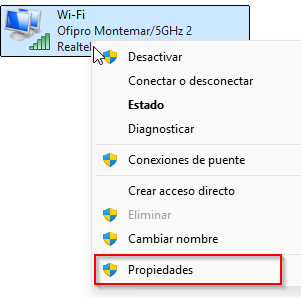
Haga clic con el botón derecho sobre la conexión activa y seleccione Propiedades.
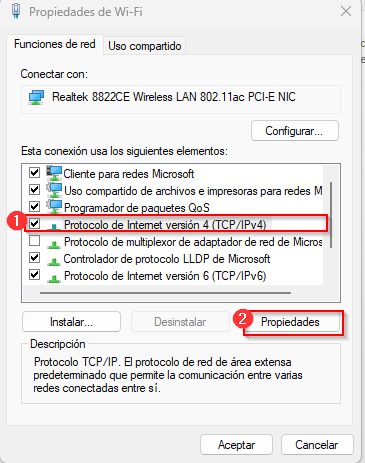
- En la lista de elementos de la conexión, busque y seleccione Protocolo de Internet versión 4 (TCP/IPv4).
-
Seleccione Propiedades.
- Antes de continuar, verifique si existen direcciones DNS ingresadas previamente. Si las hay, anótelas o tome una captura de pantalla.
- Marque la opción Usar las siguientes direcciones de servidor DNS.
- Ingrese la siguiente información:
- Servidor DNS preferido: 8.8.8.8
- Servidor DNS alternativo: 8.8.4.4

- Seleccione Aceptar para guardar la configuración.
- Seleccione Cerrar en la ventana de propiedades de la conexión.
- Cierre completamente el navegador, vuelva a abrirlo e intente ingresar nuevamente a AyudaParaContadores.com.
Estas direcciones corresponden al servicio Google Public DNS.
Restaurar la configuración anterior
Si el cambio no soluciona el inconveniente o necesita volver a la configuración anterior:
- Repita los pasos para ingresar a las propiedades de Protocolo de Internet versión 4 (TCP/IPv4).
- Marque la opción Obtener la dirección del servidor DNS automáticamente.
- Seleccione Aceptar y luego Cerrar.
Si antes de realizar el procedimiento existían otras direcciones DNS configuradas, vuelva a ingresar los valores que anotó o guardó en una captura.