Estado de Resultados: configuración, generación y análisis
El Estado de Resultados, también denominado Estado de Pérdidas y Ganancias, es un informe financiero que muestra el resultado económico obtenido por una empresa durante un período determinado, indicando si generó una utilidad o una pérdida.
Este informe se construye ordenando los ingresos, costos y gastos de forma secuencial, permitiendo visualizar los distintos resultados intermedios hasta llegar al resultado final del ejercicio.
Su análisis permite evaluar la rentabilidad de la empresa, identificar los principales componentes que afectan el resultado y medir el desempeño económico del período.
Configuración del Estado de Resultados
Para utilizar el Estado de Resultados en el sistema, primero debe realizar la configuración de las cuentas que compondrán cada uno de los ítems del informe.
Para acceder, diríjase al siguiente menú:
Contabilidad → Informes → Estado de Resultados

Al ingresar, el formulario se mostrará inicialmente en blanco, ya que el sistema no conoce cómo deben distribuirse los saldos de las cuentas dentro de cada uno de los conceptos del Estado de Resultados.
Por ejemplo, para configurar el ítem "Ingresos de Explotación", debe presionar el botón "Ajustar configuración de cuentas" y luego seleccionar la opción correspondiente.
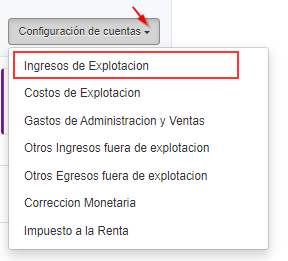
Se desplegará un listado con las cuentas disponibles para su selección.

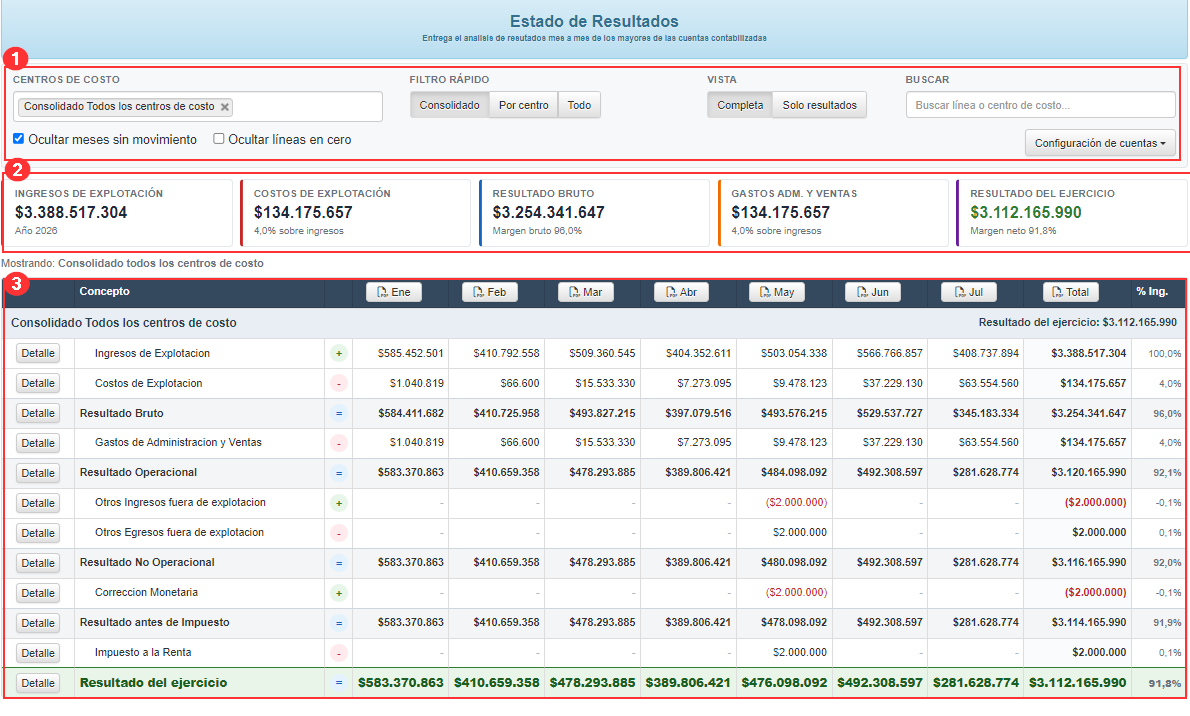
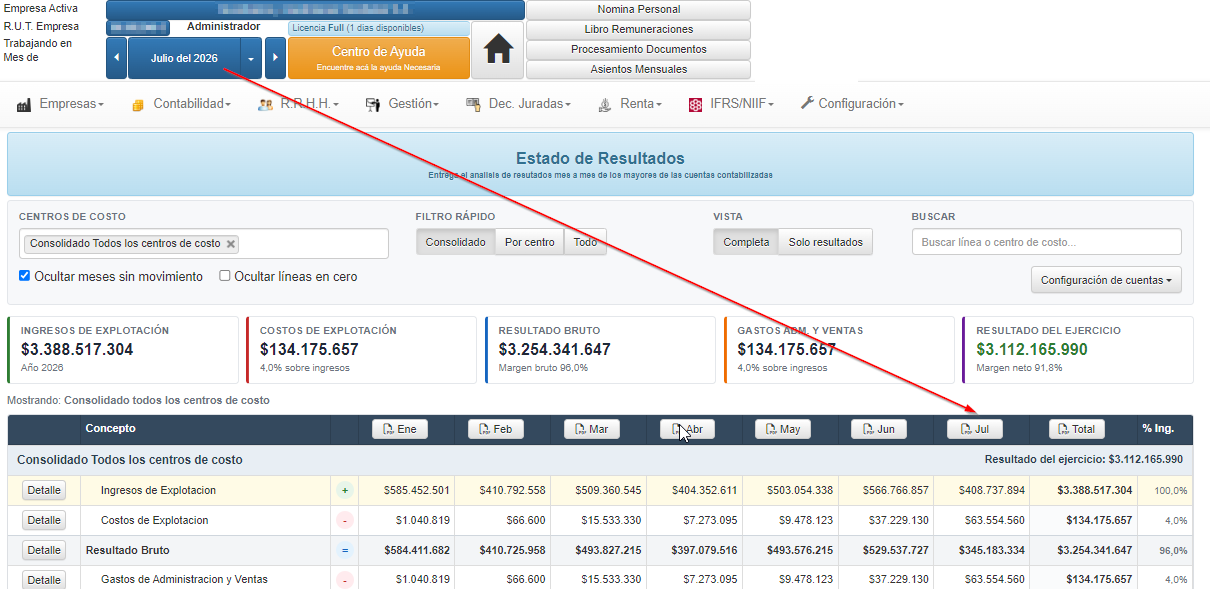
El estado de resultados se despliega organizado en tres áreas principales:
- Panel de filtros y opciones de visualización: permite seleccionar centros de costo, buscar conceptos y ajustar cómo se presenta la información.
- Resumen de resultados: muestra los principales montos y porcentajes del informe en tarjetas.
- Tabla de resultados: presenta los conceptos del Estado de Resultados, sus valores mensuales y el detalle asociado.
La información se genera según el período y el año seleccionados en el sistema.
1. Filtrar y configurar la vista del informe
En el Panel de filtros y opciones de visualización puede seleccionar los centros de costo, filtrar la información y ajustar cómo se muestra el informe.
- Centros de costo: permite seleccionar los centros que desea consultar. En la imagen aparece Consolidado Todos los centros de costo.
- Filtro rápido:
- Consolidado: muestra de forma consolidada la información de los centros de costo seleccionados.
- Por centro: permite revisar los resultados separados por centro de costo.
- Todo: muestra la información de todos los centros de costo.
- Vista:
- Completa: muestra las líneas del Estado de Resultados.
- Solo resultados: muestra los principales resultados del informe.
- Buscar: permite buscar una línea o un centro de costo.
- Ocultar meses sin movimiento: oculta las columnas de los meses sin movimientos.
- Ocultar líneas en cero: oculta las líneas cuyos valores son cero.
- Configuración de cuentas: permite ajustar las cuentas contables asociadas a los conceptos del Estado de Resultados.

2. Revisar el resumen de resultados
Las tarjetas del Resumen de resultados muestran los principales montos y porcentajes del Estado de Resultados:
- Ingresos de Explotación: total de los ingresos de explotación.
- Costos de Explotación: costos asociados a la operación.
- Resultado Bruto: diferencia entre los ingresos de explotación y los costos de explotación.
- Gastos Adm. y Ventas: gastos de administración y ventas.
- Resultado del Ejercicio: resultado final calculado por el informe.

3. Consultar la tabla de resultados
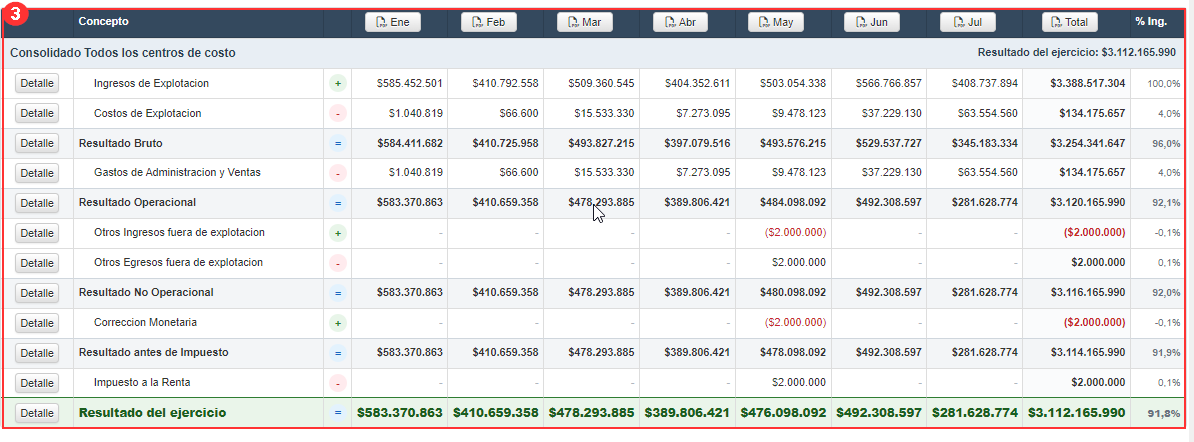
La tabla presenta los conceptos del Estado de Resultados en filas y los meses en columnas. Los botones con el nombre de cada mes permiten descargar en PDF el informe acumulado hasta ese período. Por ejemplo, el informe de mayo considera los resultados acumulados desde enero hasta mayo.
La columna Total muestra los montos acumulados que presenta el informe. En la columna % Ing. se indica qué porcentaje representa cada concepto respecto de los ingresos.
Los símbolos junto a los conceptos indican su efecto en el resultado: + para los que se suman, − para los que se restan y = para los subtotales o resultados.
Entre las líneas que puede mostrar la tabla se encuentran:
- Ingresos de Explotación
- Costos de Explotación
- Resultado Bruto
- Gastos de Administración y Ventas
- Resultado Operacional
- Otros Ingresos fuera de explotación
- Otros Egresos fuera de explotación
- Resultado No Operacional
- Corrección Monetaria
- Resultado antes de Impuesto
- Impuesto a la Renta
- Resultado del ejercicio
Seleccione Detalle junto a una línea para consultar el mayor de las cuentas asociadas, agrupado por mes y centro de costo. Solo se muestran las cuentas que registran movimientos durante el período seleccionado.
Consideraciones Importantes
El Estado de Resultados se genera utilizando el mes y año que se encuentren seleccionados en el sistema.
Por este motivo, el resultado obtenido en enero de 2026 será diferente al generado en diciembre de 2026, ya que la información acumulada será distinta.
Cada botón mensual genera un informe en formato PDF acumulado hasta el período seleccionado.
Por su parte, el botón "Total", disponible una vez finalizado diciembre, genera el Estado de Resultados anual completo junto con un resumen consolidado.
Exportación
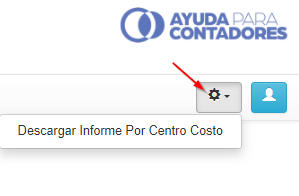
Desde el menú Adicionales, también es posible descargar esta información en formato Excel.